
Firefoxのタグ管理のコツ ― 2010/05/13 19:42
話の前に、タグ管理のUIとしてTagSieve :: Add-ons for Firefoxを使うことを前提にしています(こんなことができるアドオンです)。
タグ管理が流行らない理由にFirefoxにまともなUIがないのが最大の理由かと思いますが、他に登録時にタグ名を考えるのが面倒とか、探す時タグ名がたくさんで探しにくいというのもあると思いますので、少し私の実践している(まだ全然練れてないけど)コツを書いてみます。
それとここに書く方法は、たぶんSNSブックマークのタグ管理には役に立たないと思います。
※ブックマーク管理で操作する前に、places.sqliteをバックアップして作業しましょう。
ブックマークするとき思いつく単語をタグに複数登録する
- 登録するタグは最低でも2つ以上登録
- 登録するタグは日本語より英単語が便利
- 検索するときの事は深く考えない
1.は、「一般名」「種類」「属性・機能」のように3つくらい登録できると、検索するとき絞り込みが楽になります。
例えばFirefoxのアドオンのNoScriptをブックマークするとき「firefox」「extention」「security」のようにします。
逆にタグを1つしか登録しないなら、ブックマークのフォルダ管理でやった方がマシです。
2.は、キーボードからタグを入力すると1文字目から候補が表示されるので楽なのと、「ウイルス」「ウィルス」、「プリンタ」「プリンター」など単語がブレないようにするためです。
マウスで登録したタグを探しながら入力する場合、日本語でもブレないでしょうが、タグが増えると探すのが大変になります。
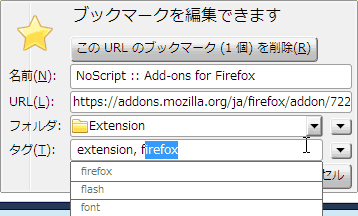
3.は、困ってから考えればいいんだよ!(タグ名の変更なんて簡単なのだから)
絞り込み専用タグを用意する
タグが増えてくると目的のタグを探すのが大変になってきます。
タグの並びをサイズの大きい順に並べるのも一つの手ですが、それをすると名前で探すとき苦労しますのでタグは名前順に表示するのが無難です。
おすすめなのは、絞り込み用に「*」+「ジャンル名」のタグを追加することです。
例えば、webに関係するタグの全てに「*web」のタグを加えると、名前順表示では上位に表示されて探しやすい上、「*web」を選んだ時点でwebに関係あるタグだけに絞り込まれますので簡単に探せるようになります。
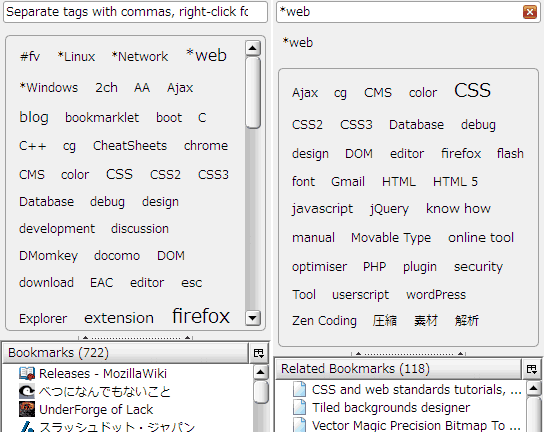
絞り込みに使うのは必ずしも「ジャンル名」である必要はありません。絞り込みたい単語に「*」を付ければ探しやすいという話です。
ただし一つだけ注意点があります。
「*」を付けるタグは単独で指定しない(複数でも絞り込み用の「*」付タグだけにしない)ということです。
これは、「*」をつけた絞り込み用のタグはその目的からたくさんのブックマークを配下に置くことになります。そんな状態で例えば「*web」しかタグのついてないブックマークは絞り込めなくなってしまうからです。
私の場合、この考え方を持つ前からタグを入力していたので、「firefox」のタグしかついてないブックマークがたくさんあります。とりあえずアドオンには「extension」のタグを付けましたが、絞り込みに「firefox」を使うと「extension」の含まれる状態になるので、firefoxのタグしかついてないブックマークが探し出せない(こんなとき実際には下にある「Bookmark search」で絞り込みます)という勝手の悪い状態になっています。これは、タグは最低でも2つ以上登録するべき理由でもあります。
参考:
絞り込みタグを追加する場合のタグの追加方法
既にあるタグを「*」付に変更する方法
定番はブックマークに登録
Firefox 3.6以降のみになりますが、複数のタグを指定したブックマークが登録できます。
例えば、「firefox」「userscript」を頻繁に利用するなら
place:queryType=1&tag=firefox&tag=userscript
をブックマークすれば、いちいちTagSieveで探す必要もありません。
更に
place:queryType=1&tag=firefox&tag=userscript&sort=4
のようにsort=4を加えると最近見た順に並べることも、sort=8にして見た回数の多い順に並べることも可能です。
タグでブックマークを便利にするで解説していますので、詳しくはそちらをご覧ください。
さいごに
タグというものがよく分からない。(どこかの宇宙人のAA略w)
というかTagSieveのような検索UIを持たないタグ管理の価値が分からない。
よくSNSブックマークを使えばいいという話があったりしますが、こんな複雑なタグの絞り込みが可能な(無料の)サービスってあるのでしょうか?
正直、SNSブックマークの利用価値が他のコンピュータからも利用できる以外分からなかったりします。
ブログのカテゴリ(タグ)とかもandだけでいいから絞り込みができると便利になると思うのですが、そういうブログを(あるかもしれませんが)見かけたことがありません。
アサブロの場合、カテゴリ検索さえまともに動かしてくれない(しかも動いてないとクレーム付けるの私だけみたい)ので非常に残念だったりします。
コレクションの需要はあっても、探すという需要はないのかなぁ。
ともあれ、TagSieveのようなアドオンがすたれない程度にはタグ管理が流行って欲しいなと思います。
Firefox 3.6リリース祭り ― 2010/01/22 04:50
Firefox 3.6 の灯 (ともしび)
Firefox web browser | Real-Time Firefox Download Stats
Mozilla Japan - プレスリリース - Mozilla、Firefox 3.6 正式版を発表!!
バージョンアップでトラブりそうなもの
アドオンの互換性確認を無効にする:extensions.checkCompatibility.3.6をfalse

もう一つの回避方法はかなり面倒
Mozilla Firefox Part121 - 2ch.net
- 321 名前:名無しさん@お腹いっぱい。[sage] 投稿日:2010/01/19(火) 13:58:22 ID:nw5QLMf10
- 324 名前:名無しさん@お腹いっぱい。[sage] 投稿日:2010/01/19(火) 14:10:34 ID:K9y1SXWX0
- 572 名前:名無しさん@お腹いっぱい。[sage] 投稿日:2010/01/22(金) 02:52:20 ID:InpQVdqi0
- 新しいタブが右隣に開く
-
3.5以前と同じように新しいタブをタブバーの右端に開くには
about:configで「browser.tabs.insertRelatedAfterCurrent」を「False」
- オプションからJavaプラグインの有効/無効の指定がなくなった
-
アドオンのプラグインで指定するように変更されています
Java アプレットを無効にするには - mozilla.com - アドオンの一覧をコピーしたい
-
ロケーションバーに「about:support」を入力
アドオンの一覧とユーザが変更した設定が表示される
いや、テキストで欲しい
Firefox:インストールされた拡張を数える
エラーコンソールに次の内容をコピペして「コードを評価」
Application.extensions.all.map(function(e,i) (i+1)+":"+(e.enabled?" ":"無効 ")+e.name+" ("+e.version+")").join("\n")
(ただし、メモ帳禁止w) - 3.0.xから移行
-
最後のタブを閉じたときFirefoxを終了しないようにする
about:configで「browser.tabs.closeWindowWithLastTab」を「false」 - Firefoxは初めて
-
Firefox 3:「よく見るページ」をカスタマイズする その2
Firefoxを初めて使う方にいきなり「about:config」を使う話もアレですが
Firefox 3:places.sqliteを小さくたもつコツ: べつになんでもないこと
履歴の最長保持期間が180日のため使い込むと起動などが遅くなります。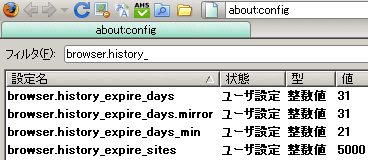
保持期間を短くすることで、速度低下をおさえることができます。
なお、Firefox 3.6は自動でVACUUMする機能をもっていますので、VACUUMを目的としたアドオンはあまり必要ありません。
私は、REINDEXはコマンドでやってます。Firefox 3.6RC1リリースとVACUUMとREINDEX - 参考
-
Firefox3.6 - Firefox更新情報 Wiki*
about:config と user.js による Firefox のカスタマイズ - えむもじら
あと参考じゃないけど
「Firefox」や「Add-ons」で一覧っぽく見られます
Firefox 3.6.4からプラグインを分離すること(OOPP)で、プラグインによるクラッシュを防止する機能が導入されましたが、これが原因で再生できないFlashがまれにあるようです。
べつにFlashによるFirefoxのクラッシュで困ってない方は、「about:config」でOOPPをfalseにするとしのげるようです。

ところで、3.6の売りのペルソナですが
こんなにカスタマイズ↓したら、そんなもの表示するスペースはありません。
追記:
えらいこと=プレビューの時にナビバーの上に巨大な枠が現れ消えなくなった(インストールしたわけではないので、削除するものもない)のですが、セーフモードで起動・終了して普通に起動したら戻りました。
Minefieldなので今日の分に更新してもう一度ペルソナを見たら(懲りないやつ)今度は問題なかったです。
地雷原だからね。しかたないね。\(^o^)/
うちのようにカスタマイズしているとキャラクターもののペルソナは無理がありますが、テクスチャー系は悪くないようです。
ただ、ペルソナを適用するとナビバーに置いたブックマークツールバーがお隠れになるので、やっぱり使えないです。orz
Gumblar攻撃再開(要注意) ― 2009/11/05 04:51
抗争なのか何なのかよくわからない状況で無害化されていたスクリプトが一斉に復旧しています。
現時点での脆弱性攻撃に変動があるかどうかは不明ですが、とりあえずいつも通りの対策をとっておきましょう。
FFXI(仮) gumblar.x
難読化する必要がない404が難読化されていました。
ガンブラー対策(Gumblar/8080)
対策まとめ:初心者必見! 究極の感染対策「6つの約束」を実行しよう◆Microsoft(Windows) Updateで最新の状態にします。
◆利用中のプラグインをアップデートします。(分からない場合は下のトピックをよく読んで)
初心者必読! しないと怖い「プラグイン」アップデートの方法 - So-net
わかりますか? この言葉~「プラグインの更新なんて無理!」という方に - So-net
(↓使ってないプラグインやアプリケーションはアンインストールしましょう)
◇Flash Playerをアップデートしましょう
◇Adobe Readerのダウンロード Windows版 Macintosh版 UNIX版
PDFにもJavaScriptがありますので基本Offにしましょう→例1 - INTERNET Watch 例2(Foxit Reader)
lac-YouTube - 「Adobe Readerの脆弱性は修正されたけど、設定はこうしておこう!」
→Adobe Reader 「信頼管理マネージャー」/「マルチメディアの信頼性」、Foxit Reader 「Trust Manager」
◇サン、複数の脆弱性を修正した「JRE 5.0/6」の最新版を公開 - So-net(記事消滅 orz)
(Vistaではアップデートに失敗する場合あり。その時は以下のリンクでダウンロードしてインストールする)
JRE Download(java.com) Java SE Downloads(oracle.com)
※古いJREはアンインストールすべきです(バージョンを指定して起動されてしまう恐れがあります)
◇QuickTime Player
◇Adobe - Adobe AIR
◇Adobe - Adobe Shockwave Player インストール確認→こちらのムービーが動かないなら入ってない。
(旧バージョンをアンインストールしOSを再起動後、インストールを推奨
Adobe - Security Bulletins: APSB10-03 Security update available for Shockwave Player)
補足
- JavaとJavaScriptは別物です
- ブラウザのJavaScriptを切るのを推奨しますが、JavaScriptに脆弱性があるわけでも悪いわけでもありません。脆弱性を突く手段としてよく利用されているというだけです。Firefoxを使っているならアドオン(NoScript、RequestPolicyなど)により軽減可能です
- ガンブラーがQuickTimeやShockwave PlayerやAIRの脆弱性を利用したという情報はありません。利用するなら脆弱性はふさいでおきましょうということで書いてます。
- IWinAmpActiveXの脆弱性が利用されている件ですが、どうにも対策方法が分かりませんので対策方法の分かる人以外アンインストールしましょう。
- PDFにもJavaScriptがあります。必須でない限り切りましょう。例1 - INTERNET Watch 例2(Foxit Reader)
ユーザ毎の設定になりますので、複数ユーザで利用されてるパソコンでは、一々各ユーザにログインしてこの作業をしなくてはいけません。 - Gumblarをある程度細かく分けて扱っていましたが、ガンブラーは攻撃手法だとシマンテックがいうので似通った攻撃はGumblarカテゴリーに仕訳ます
PDFは稀に表示が崩れたり、見れなかったりしてもよい場合、Adobe以外のソフトを使うのも手です。
窓の杜 - PDF
ビューアー
窓の杜 - PDF-XChange Viewer
窓の杜 - Foxit Reader
ただし、脆弱性があってもAdobeほど騒がれませんので、アップデートがないか定期的に調べるか、Secunia PSI - 窓の杜のような管理ツールを使うことをおすすめします。
「PDFの表示あれこれ」 0-day攻撃発生の勢いで書いたのであまりまとまってませんが参考まで。
人(Webサイト持ち)によっては「ガンブラーに改竄されていないかチェック」もどうぞ。
あと、あまり役にたたない感染チェックの参考になりそうな「Gumblarとガンブラー (Update)」
関連
新Gumblar関連?真っ黒の画面にマウスカーソルだけ
Gumblar再襲来? (update)
参考
「ガンブラー」「サイト改ざん」めぐる基本のQ&A ~ 何が起きている? 対策は? - So-net
◆Q1 サイトの改ざんとウイルス感染はどのように結びついているのでしょうか。
◆Q2 改ざんされたサイトは、見た目に何か変化があるのでしょうか。
◆Q3 改ざんされたサイトにアクセスすると、必ずウイルスに感染するのでしょうか。
◆Q4 サイト改ざんでは、現在までずっと同じ攻撃方法が使われているのでしょうか。
◆Q5 ニュース等でよく目にする「ガンブラー」とは何を指しているのでしょうか。
◆Q6 「Gumblar」や「Gumblar.x」の情報は、「8080」にもあてはまりますか。
◆Q7 感染した場合、ウイルスはどんな悪さをするのでしょうか。
◆Q8 どんな状態のパソコンがウイルスに感染してしまうのでしょうか。
◆Q9 ウイルス感染を防ぐための対策を教えてください。
◆Q10 何も対策していない状態で改ざんサイトを閲覧してしまいました。どうすればいい?
Gumblar(GENOウイルス)再来襲。いろいろQ&A集。 - 無題なブログ
エフセキュアブログ : New Gumblarとその亜種に関する注意喚起
また、追加情報によると、初代GumblerはFTPのアカウント情報が盗まれましたが、今回はウェブサイトの閲覧履歴の情報も持っていかれているようです。
Gumblar再来襲。脆弱性を突くJavaScriptコードが変化。 - 無題なブログ
改ざんされたページから不正なコードで導かれた先にある脆弱性を突くJavaScriptコードが従来と違うパターンのものを確認してます(18日あたりから)。Adobe以外に、MDAC(Microsoft Data Access Components)の脆弱性を突くっぽい雰囲気な処理が現れます。
Gumblar再来襲。発動するウイルスを1週間に渡って収集してみた。 - 無題なブログ
新しい検体ほど対応数が少ないという感じ。ウイルス本体はほとんど毎日差し替えられてます。
Gumblar攻撃再開~「新たな攻撃コード」にウイルス対策ソフト全滅 - So-net
5日時点で再調査を実施したところ、サイト側で削除が19件から14件に減り、他の47件は何らかの改ざん状態にあった。攻撃コードを除去したはずのサイトも、再改ざんを受けて復活しているのだ。
Gumblar再再起動 - cNotes: Current Status Notes
GEEKy Script Writer [perl and more!] 11月4日からのGumblarは何が変わったのか
やってることはこういうこと。ということで、普通の方法でmidi9の有無を見て感染確認する方法は使えないようです。
(1) regedit.exe起動時にGumblarのDLLが挿入される
(2) DLLがZwOpenKeyを書き換えてRegOpenKeyExが呼ばれた場合に、挿入したコードにジャンプさせるようにする
(3) ユーザーがregedit.exeでDriver32を開く → RegOpenKeyExが呼ばれる
(4) (2)で挿入されたコードにジャンプし、開くキーがDriver32ならmidi9のエントリを削除する (画像赤線)
(5) regedit.exeがDriver32のエントリを取得するがこのときmidi9は削除されているから表示されない
(6) 1秒ちょっと経った後winlogon.exeが再びmidi9のエントリを作成する (画像青線)
あと、(2)と(3)の処理のときにAppInit_DLLsなどのエントリのデータも書き換えられている。
(中略)
上記 (1) regedit.exe起動時にGumblarのDLLが挿入される について
Gumblar感染時に生成された不正なDLLは、regedit.exeだけでなく、ほとんど全てのプログラムに挿入される(実行後、当該プログラムのプロセスメモリにロードされるので実行ファイルが改ざんされるわけではない)。
上記 (2) DLLがZwOpenKeyを書き換えてRegOpenKeyExが呼ばれた場合に、挿入したコードにジャンプさせるようにする について
これもregedit.exeだけでなく、上記DLL挿入後、全てのプログラムで書き換えが行われると思われる。
よって、regedit.exeだけなく、他のレジストリエディタでもmidi9の隠蔽が行われると思われる。
実際にいくつかのレジストリエディタで確認したところ、上記(1)から(6)と同じ挙動が確認できた。
回復コンソールでレジストリをコピーして、それをregedit.exeに読み込ませたらどうなるのだろう?
「Driver32」という名前だったら見境なく隠蔽されるのだろうか?
kanariia.com blog - wordpressがクラックされたよ症状と対策まとめ




最近のコメント